
NetflixやYouTubeで 英語字幕と日本語字幕を同時に表示できるツール「Language Reactor(LR)」。
英語を勉強している人の間では、耳にしたことがある方も多いかと思います。
「設定方法がよくわからない」
「ダウンロードしたのに字幕が出ない」
という方のために、この記事では初期設定から二重字幕の表示方法までを解説します。
🔧 Language Reactorとは?
Language Reactor(旧:Language Learning with Netflix)は、
Chrome拡張機能 を追加するだけで、
- 英語 × 日本語の二重字幕
- セリフごとの辞書表示
- 再生速度調整
- セリフ単位での自動停止
など、学習者にとって便利すぎる機能が使えるようになる無料ツールです。
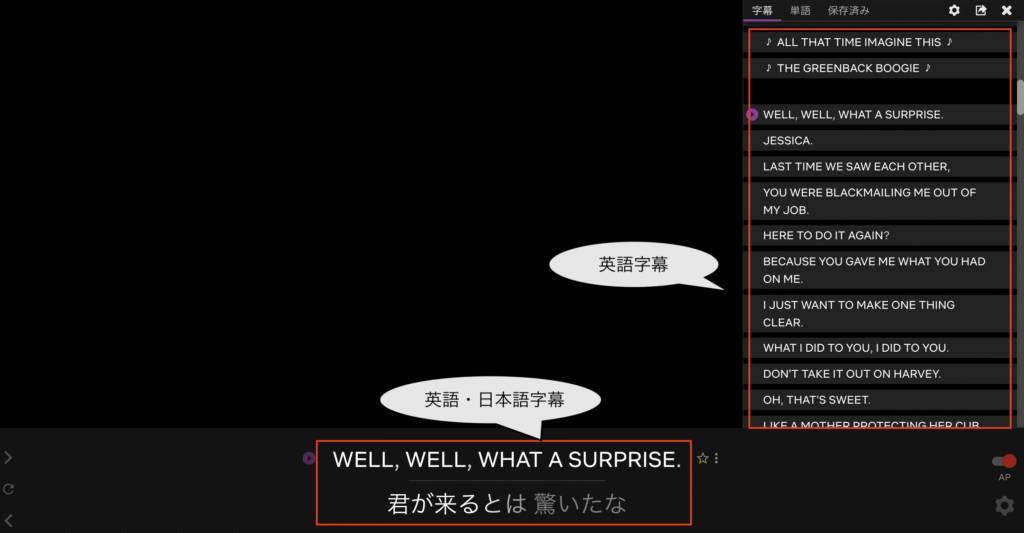
NetflixとYouTubeの両方に対応しており、毎日の英語学習を大きく効率化できます。
設定はとっても簡単なので、ぜひお試しください!
【STEP1】Language ReactorをChromeにインストールする
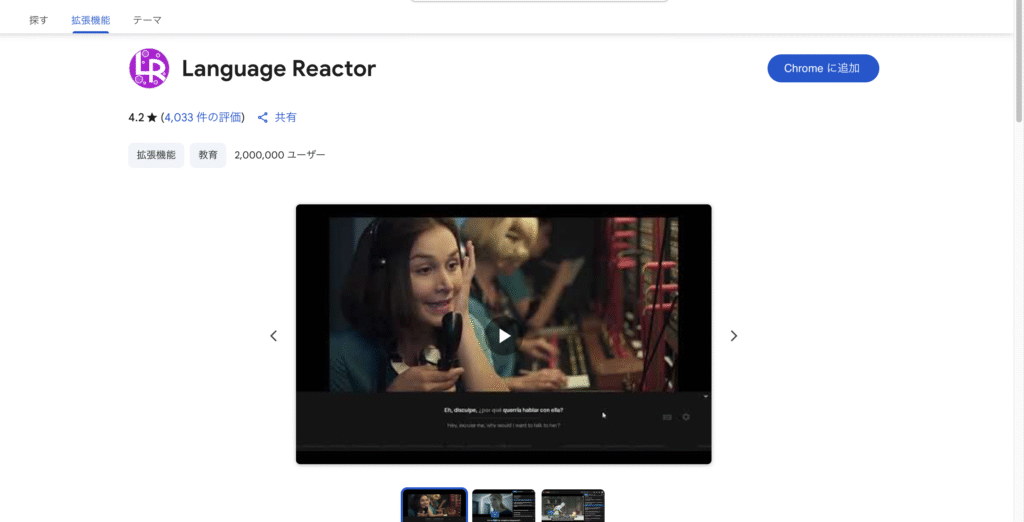
① Chrome ウェブストアを開く
「Language Reactor」と検索
↓
「Chromeに追加」をクリック
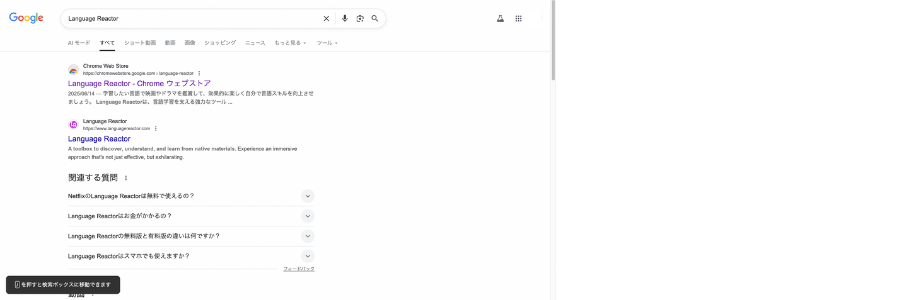
⬇️Google検索で「Language Reactor」と検索してそのままウェブストアに飛んでもOKです◎
② ダウンロード後、「拡張機能に追加」をクリック
Chromeの拡張機能としてブラウザに追加されます。
これで準備完了!
⚠️補足
・Chromeのブラウザで作業してください!
・現時点では、AndroidやiPhoneなどのスマートフォン、iPadでは利用できません。
【STEP2】Netflix(またはYouTube)で作品を再生する
ChromeでNetflix/YouTubeにアクセスし、
好きな作品を再生します。
再生ページに入ると…
👉 画面右側にLR専用パネル が自動表示されます。
初期設定でうまく表示されていないときは下記の手順を試してみてください!
① 再生画面右側の「⚙️」をクリック
② 言語を選択
・Netflixオーディオ言語を「英語」
・Netflix字幕言語を「英語」
・翻訳言語を「日本語」
に設定します。
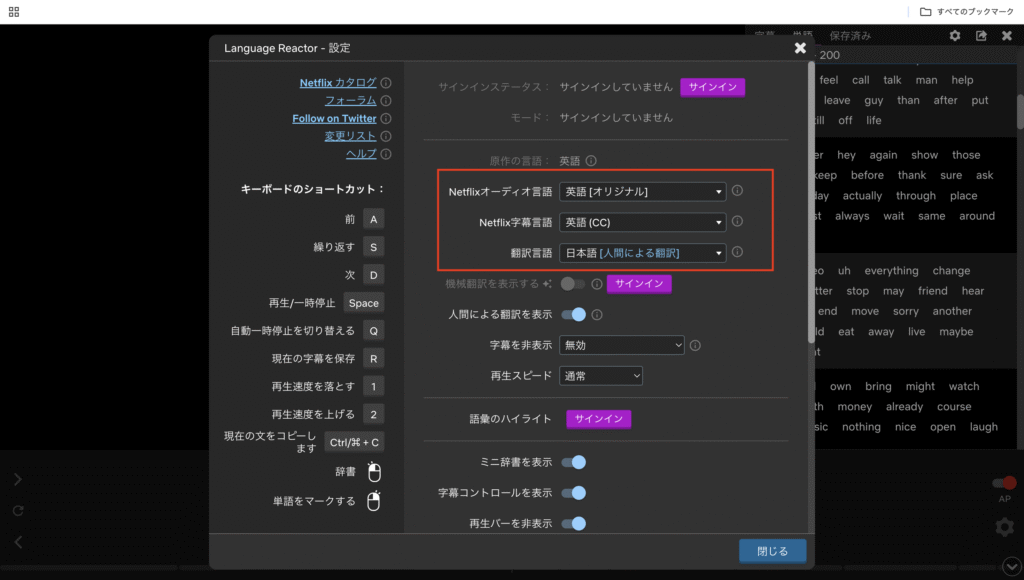
これで、 英語+日本語の二重字幕 が表示されます!
字幕が表示されないときのチェックポイント
「設定したのに出ない…」
そんなときは次を確認してください。
🔎 ① 作品自体に英語字幕があるか?
Netflix作品には英語字幕がないものもあります。
👉 字幕メニューで English(英語) が選べるかチェック。
🔎 ② Netflix の自動字幕を日本語にしていないか?
Netflixの通常字幕設定とLRの設定が干渉する場合があります。
対処法:
Netflix側の字幕を オフ or 英語 にする。
🔎 ③ 拡張機能がオンになっているか?
Chromeの右上「拡張機能」からLRが有効か確認。
🔎 ④ 別の動画で試す
特定のタイトルでLRが読み込めないことがあります。
【使いこなし術】英語学習に役立つLRの便利機能
ただ字幕を出すだけではもったいない!
Language Reactorには学習に役立つ便利すぎる機能が揃っています。
✔ 一文ごとの自動停止(Auto-pause)
英語が流れたあと自動で止まるので、聞き取りの練習に最適。
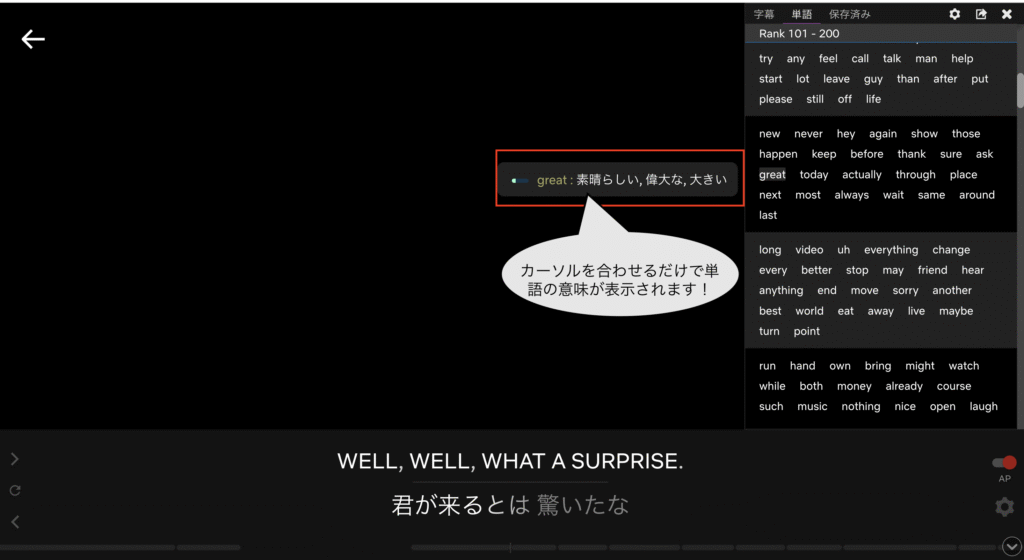
✔ 辞書機能(ワンクリックで意味を確認)
単語にカーソルを合わせるだけで意味がすぐ表示されます。
✔ 再生速度を細かく調整できる
0.8倍など、聞き取りやすいスピードに設定可能。
音声と字幕の表示タイミングがズレてしまう時もここで速度を調整すると解決できることが多いです。
また、オープニングの音楽や広告を挟むことで音声と字幕がずれてしまった時は、設定を触らずとも「10秒巻き戻し」すると解消できます💡
✔ セリフ一覧を見ながら視聴できる
右側に全セリフが表示され、好きな場所にジャンプできます。
📌 まとめ:Language Reactorは最強の“無料”英語学習ツール
- Chromeに追加するだけ
- 字幕設定は英語+日本語を選ぶだけ
- NetflixもYouTubeも両方対応
- 単語の意味まで自動表示
- 再生スピードや停止機能が便利すぎる
今までドラマや映画で英語を勉強しようとしていても、ネイティブのスピードについていけず
「今なんて言ったんだろう?」と毎回字幕設定を日本語/英語で切り替えて巻き戻しをして、単語の意味を調べて・・・の繰り返しをしていたことを考えると、まさに 「英語学習の革命ツール」 と言えるレベルです。

英語学習をもっと楽しく、もっと効率的にしたいなら、
今日からぜひ使い始めてみてください。